
Отпечатване на снимки от карта с памет върху етикет на диск
Можете да отпечатате снимка, записана в карта с памет, върху етикета на диск с възможност за печат.
 Важно
Важно
-
Не може да се печата върху дискове с възможност за печат с размер 8 см/3,15 инча.
-
Не прикрепвайте тавата за диск и не поставяйте диска с възможност за печат, докато не се покаже съобщението, което ви подканва да го направите. По този начин може да повредите машината.
-
Прелистете екрана НАЧАЛО и докоснете
 Разширено печатане (Advanced print).
 -
Поставете картата с памет в гнездото за карти.
 Забележка
-
Ако поставите картата с памет, преди да изберете Разшир. печатане (Advanced print) на екрана HOME, се показва екранът за избор на снимки на опцията Снимка (Photo).
Ако на картата с памет са записани файлове със снимки и PDF файлове, се показва екранът за потвърждение, за да изберете кой файл да се отпечата.
За показване на екрана HOME докоснете бутона НАЧАЛО (HOME).
-
-
Натиснете Печат сним. в етикет на диск (Print photos to disc label).
Появява се екранът с настройки за областта на печат.
Забележка-
Ако в картата с памет не са записани снимки, годни за печат, съобщението Данните на поддържаните типове не се запаметяват. (Data of supported types are not saved.) се показва на сензорния екран.
-
Ако в картата с памет са записани повече от 2 000 снимки, те автоматично се разделят на групи от по 2 000 снимки в обратен хронологичен ред (датата на последно променените снимки). Прегледайте съобщението, показано на сензорния екран, и докоснете OK.
-
-
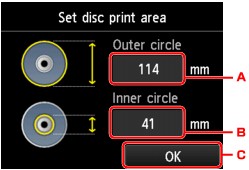
Укажете областта за печат.
-
Натиснете, за да укажете външния кръг.
-
Натиснете, за да укажете вътрешния кръг.
-
Натиснете, за да завършите указването на областта за печат.
Забележка-
Измерете външния и вътрешния диаметър на повърхността за печат на диска с възможност за печат, който позволява печат, и задължително изберете по-малка стойност от измерената за външния диаметър и по-голяма стойност от измерената за вътрешния диаметър.
-
За информация за дисковете, които позволяват печат, обърнете се към техните производители.
-
-
Докоснете тип диск с възможност за печат.
Забележка-
Ако дискът с възможност за печат е препоръчаният диск, укажете Препоръчит. диск (Recommended disc) за необходимата наситеност на отпечатване. В противен случай укажете Друг диск (Other disc).
-
-
Докоснете снимката, която желаете да отпечатате.
Забележка-
Други опции
-
-
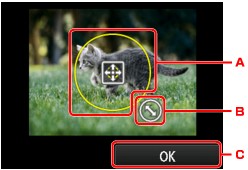
Укажете областта за печат с изрязване.
-
Плъзнете, за да позиционирате рамката за изрязване.
-
Плъзнете, за да зададете размера на рамката за изрязване.
-
Натиснете за приключване на избора на област за изрязване.
След указване на областта за изрязване се показва екранът за потвърждение на настройката за печат.
-
-
Проверете настройките за печат и докоснете бутона Цветно (Color).
-
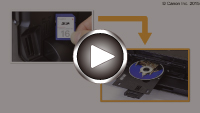
Следвайте инструкциите на екрана, за да настроите диск с възможност за печат.
Забележка-
Можете да видите процедурата за поставяне на диска с възможност за печат, като натиснете Как се пост. (How to set). При натискане на Напред (Next) се показва следващият екран. Също така при докосване на бутона Стоп (Stop) се връща екранът за потвърждение за печат.
-
За подробности относно настройването на диск с възможност за печат:
-
-
Натиснете OK.
Машината започва да отпечатва.
Забележка-
За да отмените печатането, докоснете бутона Стоп (Stop).
-
След отпечатването оставете повърхността за печат на диска да изсъхне естествено. Не използвайте сешоари и не оставяйте диска на пряка слънчева светлина, за да изсъхне мастилото. Не докосвайте повърхността за печат, докато не изсъхне мастилото.
-
За да поддържате качеството на печат на оптимално ниво, ви препоръчваме да спирате печатането на дискове веднъж на всеки десет диска, когато печатате повече от десет диска последователно. За да спрете операцията за печат, свалете тавата за диск от машината и затворете водача за тава за диск. След като изминат около три минути, отворете вътрешния капак, поставете тавата за диск към машината и възобновете печатането.
-
Ако печатът е разместен, коригирайте позицията за отпечатване с помощта на Регул. на обл. за печат на диск (Adjust disc print area) в Наст. за печ. (Print settings) под Настройки на устройст. (Device settings).
-

